📺 Calculateur taille écran idéal
Distance recommandée selon la taille et résolution. Pour 4K, on peut s'asseoir 2× plus près qu'en HD.
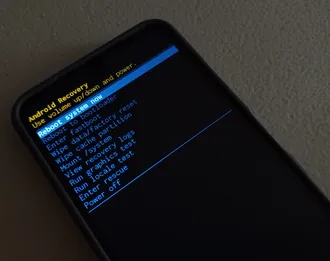
Le mode recovery Android est essentiel pour les utilisateurs avancés : sauvegarder, flasher une ROM custom, débloquer le bootloader, débrouiller un téléphone bloqué. Voici le guide 2026 complet.
Les 4 types de “recovery”
| Type | Usage | Constructeur |
|---|---|---|
| Stock Recovery | Reset usine, update OTA, vidage cache | Tous |
| TWRP (Team Win) | Backup complet, flash ROM custom, root | Modèles supportés |
| EDL Mode | Restauration totale (téléphone briqué) | Qualcomm chipsets |
| Fastboot (mode bootloader) | Flash partitions, déblocage | Surtout Google Pixel |
1. Stock Recovery : le mode usine
À quoi sert le Stock Recovery ?
- Reset usine (Wipe data / factory reset)
- Effacer cache (sans perdre données)
- Installer update OTA depuis carte SD ou ADB
- Mode test (Samsung)
Comment y accéder ?
Samsung One UI :
- Téléphone éteint
- Power + Volume Haut (modèles 2017+)
- Power + Volume Haut + Bixby (Galaxy S8-S20)
- Maintenir 5-10 sec
Google Pixel :
- Éteindre téléphone
- Power + Volume Bas
- Sélectionner “Recovery mode” via Volume Haut/Bas + Power
Xiaomi MIUI / Redmi :
- Éteindre
- Power + Volume Haut
- Sélectionner “Recovery” dans le menu
OnePlus :
- Éteindre
- Power + Volume Bas
- Maintenir 7-10 sec
Huawei / Honor (EMUI) :
- Éteindre
- Power + Volume Haut
Navigation
- Volume Haut/Bas : déplacer
- Power : sélectionner
Options principales
- “Reboot system now” : redémarrer normalement
- “Apply update from ADB” : pour ADB sideload (voir plus bas)
- “Wipe data / factory reset” : reset complet
- “Wipe cache partition” : effacer cache uniquement
2. TWRP (Team Win Recovery Project)
À quoi sert TWRP ?
- Backup NANDROID complet (système + data + boot)
- Restauration de backup
- Installation de ROM custom (LineageOS, AOSP, etc.)
- Installation de root (Magisk, SuperSU)
- Flash de kernels custom
- Mount partitions pour manipulation manuelle
Pré-requis
- Bootloader déverrouillé (sinon TWRP refuse de s’installer)
- OEM Unlocking activé dans les options développeur
- Backup données avant déblocage (le déblocage formate)
Comment installer TWRP
- Aller sur twrp.me → trouver son modèle
- Télécharger l’image TWRP (.img) compatible
- Connecter téléphone à PC en fastboot mode
- PC :
fastboot flash recovery twrp-X.Y.Z-modele.img - Démarrer en recovery :
fastboot boot twrp-X.Y.Z-modele.img
Compatible modèles 2026
- Google Pixel 1-8 : ✅ excellent support
- OnePlus 1-12 : ✅ très bon
- Xiaomi / Poco : ✅ pour la plupart (déblocage Mi Unlock requis)
- Samsung : ❌ Snapdragon US oui, Exynos limité, depuis One UI 6 plus compliqué
- Huawei / Honor : ❌ bootloader verrouillé depuis 2018, presque impossible
3. EDL Mode (Emergency Download Mode)
Quand utiliser EDL ?
Quand le téléphone est complètement briqué (boot impossible, fastboot inaccessible) :
- Soft brick : peut être récupéré via recovery
- Hard brick : EDL est la dernière option
Comment entrer en EDL
Méthodes selon constructeur :
- Court-circuit test points sur la carte mère (Qualcomm)
- Câble EDL “Magic” spécial (10-30 €)
- Combinaison touches (rare) : Vol Bas + Vol Haut + brancher USB
Outils pour EDL
- QPST / QFIL (Qualcomm officiel)
- MiFlash (Xiaomi)
- MSM Download Tool (OnePlus)
⚠️ Risques EDL
- Procédure risquée : peut bricker définitivement
- Nécessite firmware exact pour modèle + region
- Pour techniciens ou utilisateurs avancés uniquement
4. Fastboot Mode
Différence avec Recovery
- Recovery : interface haut niveau (boutons, menus)
- Fastboot : interface bas niveau (lignes de commande via PC)
Comment entrer en Fastboot
Google Pixel :
- Éteindre + Power + Volume Bas → menu avec “Fastboot Mode”
OnePlus :
- Éteindre + Power + Volume Haut → “FASTBOOT MODE”
Xiaomi :
- Éteindre + Power + Volume Bas → “FASTBOOT” écran avec mascotte
Commandes Fastboot utiles
fastboot devices                          # Lister les appareils connectés
fastboot oem unlock                       # Déverrouiller bootloader (efface tout)
fastboot flash recovery twrp.img          # Installer TWRP
fastboot flash boot boot.img              # Flash partition boot
fastboot flash system system.img          # Flash partition système (rare)
fastboot reboot                           # Redémarrer
fastboot reboot recovery                  # Reboot direct en recovery
5. ADB Sideload : installer un update depuis PC
Procédure
- Stock Recovery → “Apply update from ADB”
- PC :
adb sideload mon-update.zip - Vérifier signature → installation automatique
- Reboot
Usages typiques
- Installer update OTA officiel depuis un PC (utile si pas de wifi)
- Installer Magisk (root) sur certains modèles
- Tester firmware avant flash complet
Pré-requis PC
Windows
- Télécharger Android SDK Platform Tools (adb + fastboot)
- Pilotes USB du constructeur (Google USB Driver, Samsung Smart Switch, Xiaomi USB Driver)
- Débogage USB activé sur le téléphone
macOS / Linux
brew install android-platform-tools(macOS)apt install android-tools-adb android-tools-fastboot(Ubuntu)- Pas besoin de pilotes USB en général
Cas pratiques
Cas 1 : Téléphone bloqué sur logo Android
Solution :
- Booter en Stock Recovery
- “Wipe cache partition” (sans data)
- Si ne fonctionne pas : “Wipe data / factory reset” (perte de données)
Cas 2 : Mise à jour OTA bloquée
Solution :
- Booter en Recovery
- “Apply update from ADB”
- Sur PC :
adb sideload firmware.zip
Cas 3 : Custom ROM (LineageOS, GrapheneOS)
Procédure :
- Déverrouiller bootloader (perd données)
- Installer TWRP
- Backup NANDROID (sécurité)
- Wipe data + cache + dalvik
- Installer ROM zip + GApps (si Google Apps souhaitées)
- Reboot
Cas 4 : Téléphone briqué (boot impossible)
Solution :
- Tenter Recovery → si KO
- Tenter Fastboot → si KO
- EDL Mode → flash firmware complet (procédure constructeur)
FAQ — Android Recovery
Le déblocage du bootloader annule-t-il la garantie ?
OUI dans 95 % des cas. Le drapeau bootloader unlocked est conservé en permanence sur le téléphone (sauf chez Google Pixel, qui permet le reverrouillage). Toujours peser avant.
TWRP est-il toujours maintenu en 2026 ?
Partiellement. Le projet ralentit depuis 2022. Beaucoup de modèles récents (Samsung Galaxy S24+, certains Pixel 8) ne sont pas supportés officiellement. Pour ces modèles → utiliser OrangeFox Recovery (fork moderne).
Différence Magisk vs SuperSU pour root ?
- SuperSU : ancien, plus maintenu depuis 2018
- Magisk : moderne, actif, supporte Magisk Hide (cache root aux apps bancaires, Google Play)
- → Utiliser Magisk systématiquement
Mon téléphone est-il en EDL ?
L’écran reste NOIR, parfois “9008” affiché. Le téléphone est reconnu en USB comme port COM. Si l’écran s’allume du tout, c’est probablement Fastboot ou Recovery, pas EDL.
Comment savoir si mon bootloader est verrouillé ?
Booter en Fastboot et taper fastboot oem device-info. Affiche :
Device unlocked: true→ bootloader déverrouilléDevice unlocked: false→ verrouillé
Sauvegarde TWRP : comment la restaurer ?
- Booter en TWRP
- Menu Restore
- Choisir la sauvegarde
- Cocher System + Data + Boot
- Swipe to restore
- Reboot
Durée : 5-15 min selon volume.
En savoir plus
Questions fréquentes.
Comment réussir android recovery mode 2026 : twrp, edl, adb sideload — guide complet ?
Tout sur le mode recovery Android : Stock Recovery, TWRP, EDL mode, fastboot, ADB sideload. Sauvegarde, flash custom ROM, déblocage bootloader. Pour Samsung, Xiaomi, Google Pixel, OnePlus 2026.
Quel est le matériel nécessaire pour android recovery mode 2026 : twrp, edl, adb sideload — guide complet ?
Le matériel dépend du contexte précis. Reportez-vous à la section dédiée dans cet article pour la liste détaillée et nos recommandations.
Combien de temps faut-il prévoir pour android recovery mode 2026 : twrp, edl, adb sideload — guide complet ?
Selon votre niveau et le contexte, comptez généralement entre 30 minutes et plusieurs heures. Les détails de durée sont précisés dans le guide.
Quelles sont les erreurs à éviter ?
Les erreurs les plus fréquentes sont détaillées dans cet article, avec les bonnes pratiques pour les éviter et obtenir un résultat satisfaisant.
Commentaires
Chargement…